SANELSISTEM
Procedimiento Operativo Estándar (SOP)
01. Inicialización de Sesión
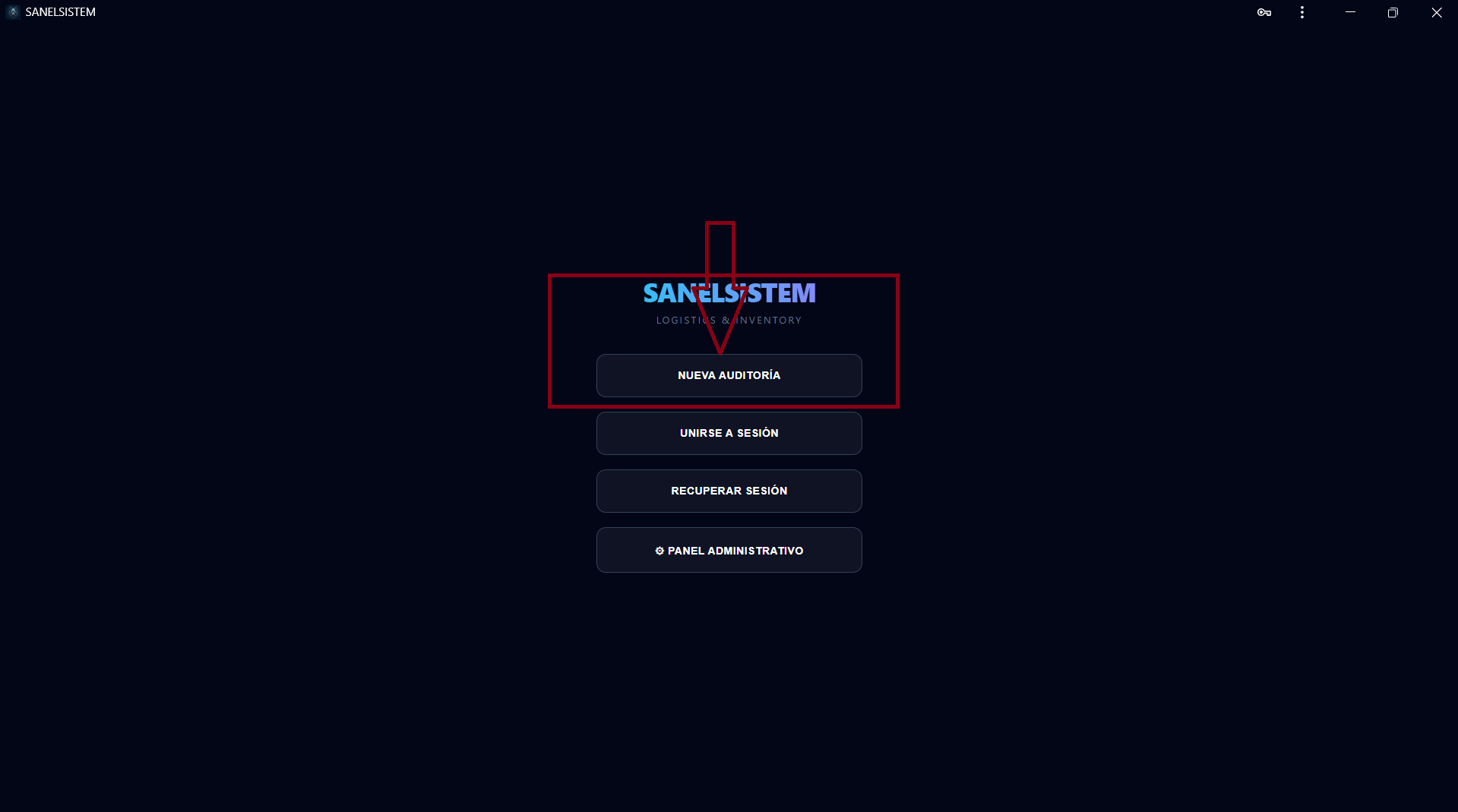
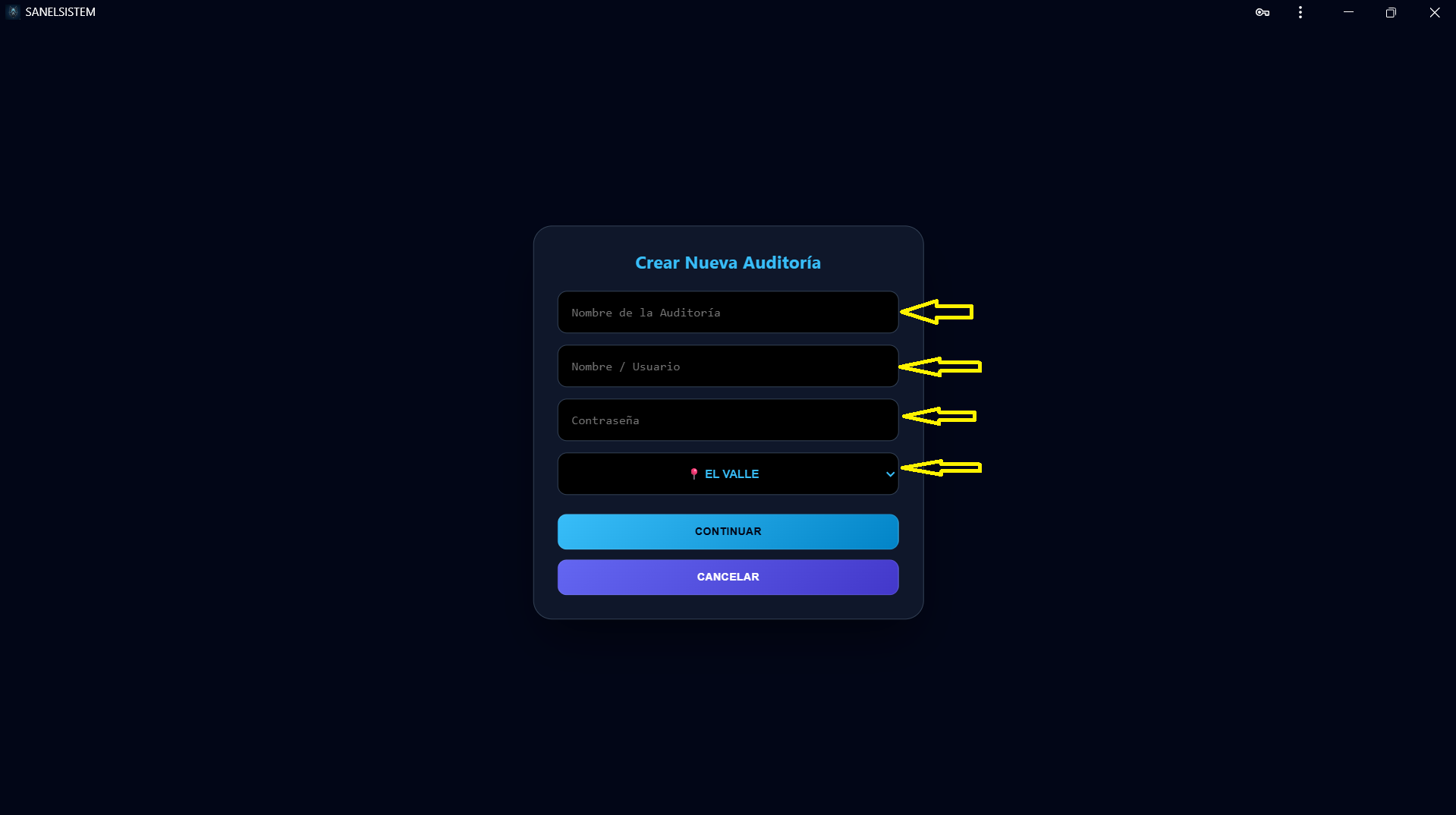
Para iniciar una sesión, diríjase al control principal y seleccione el botón "Iniciar Sesión". A continuación, el sistema le pedirá las credenciales otorgadas por el departamento de proyectos, el nombre para la sesión y la tienda a auditar.
02. Aprovisionamiento de Datos (Subir Excel)
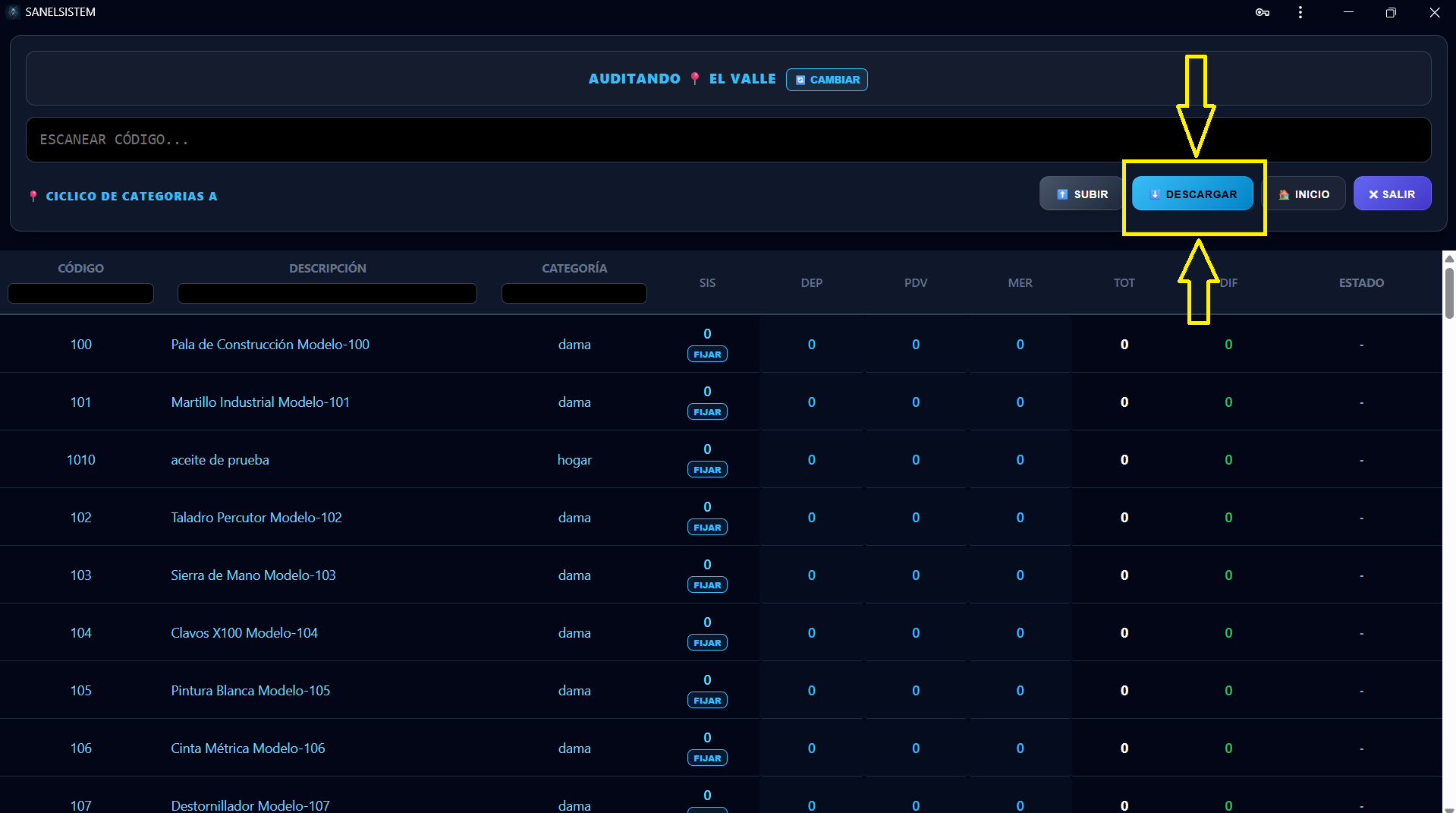
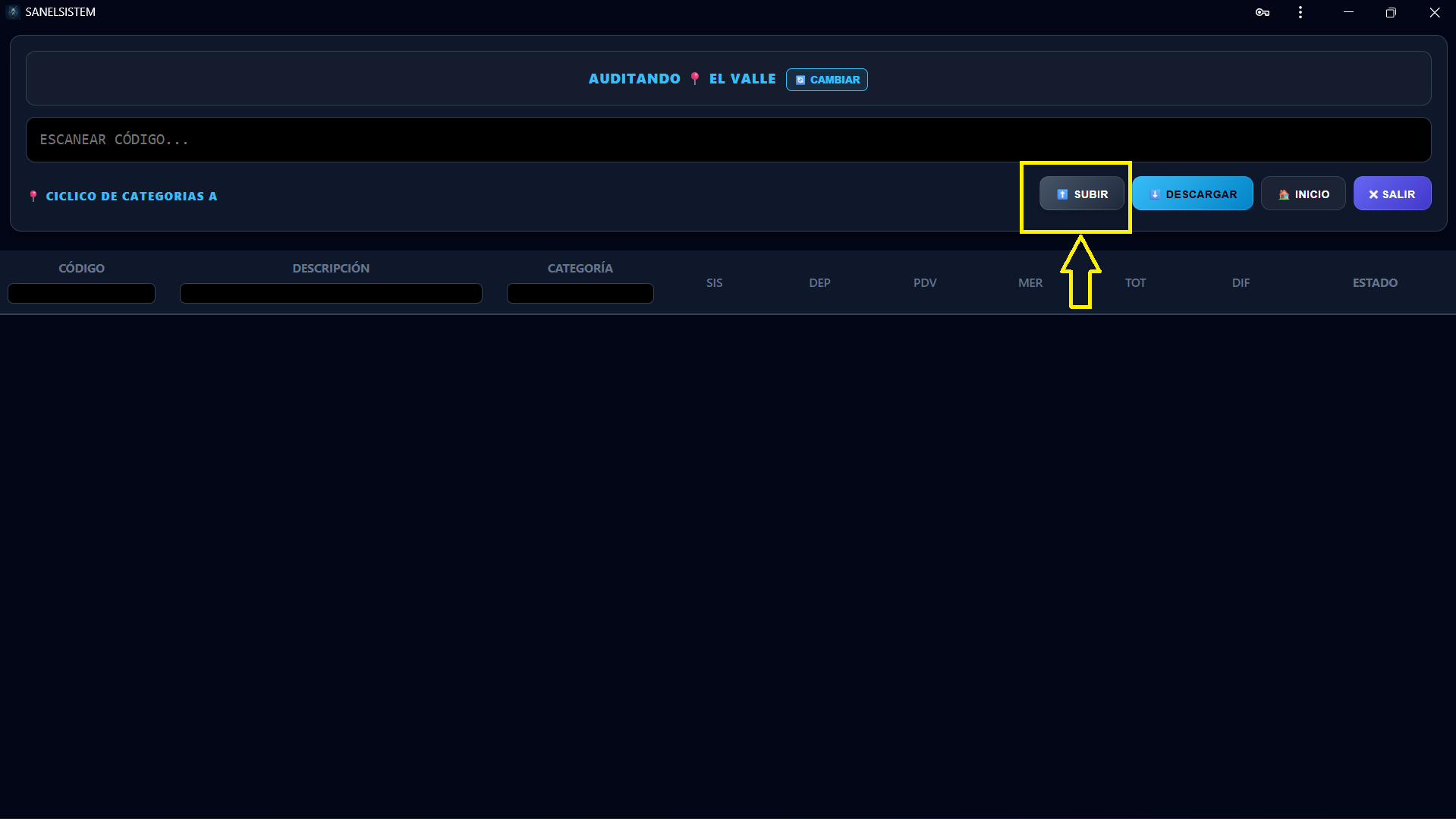
La sesión iniciará vacía, indicando que debe subir el Excel previamente cargado con códigos, descripciones y categorías. Diríjase al botón "Subir". Se abrirá una ventana; navegue hasta el Excel, dé doble clic y el sistema lo organizará automáticamente.
03. Estructura de Recolección (Columnas)
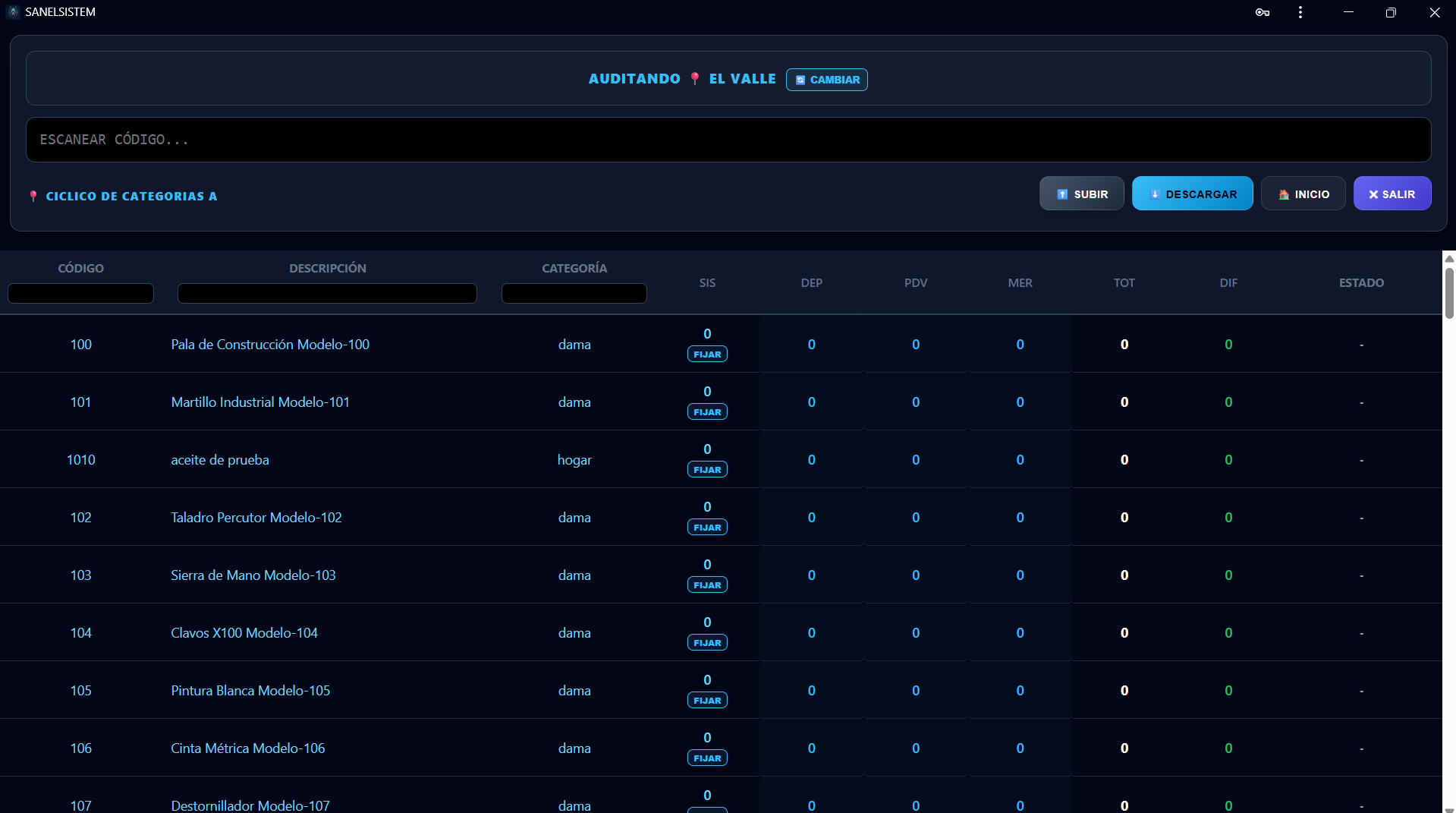
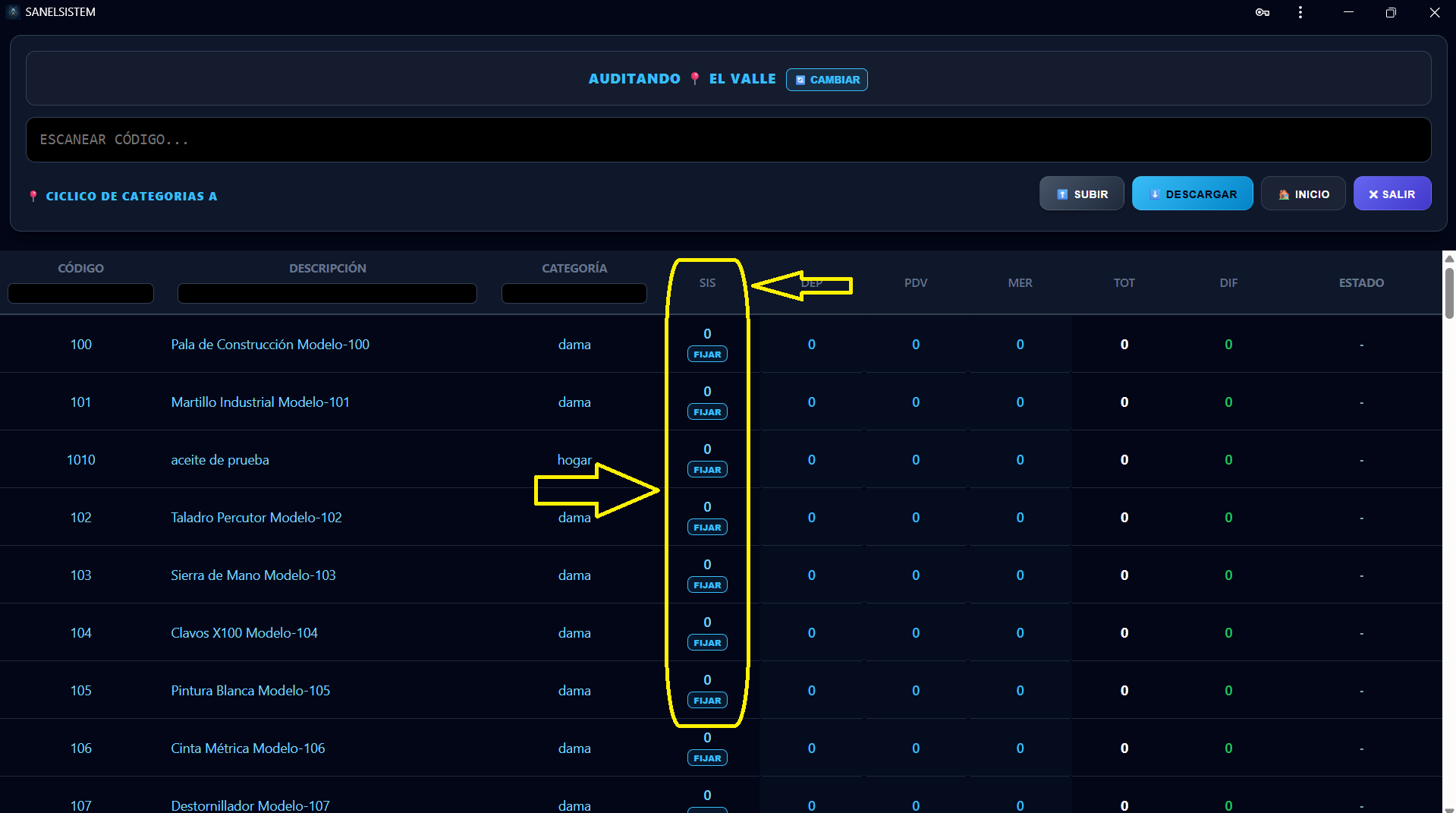
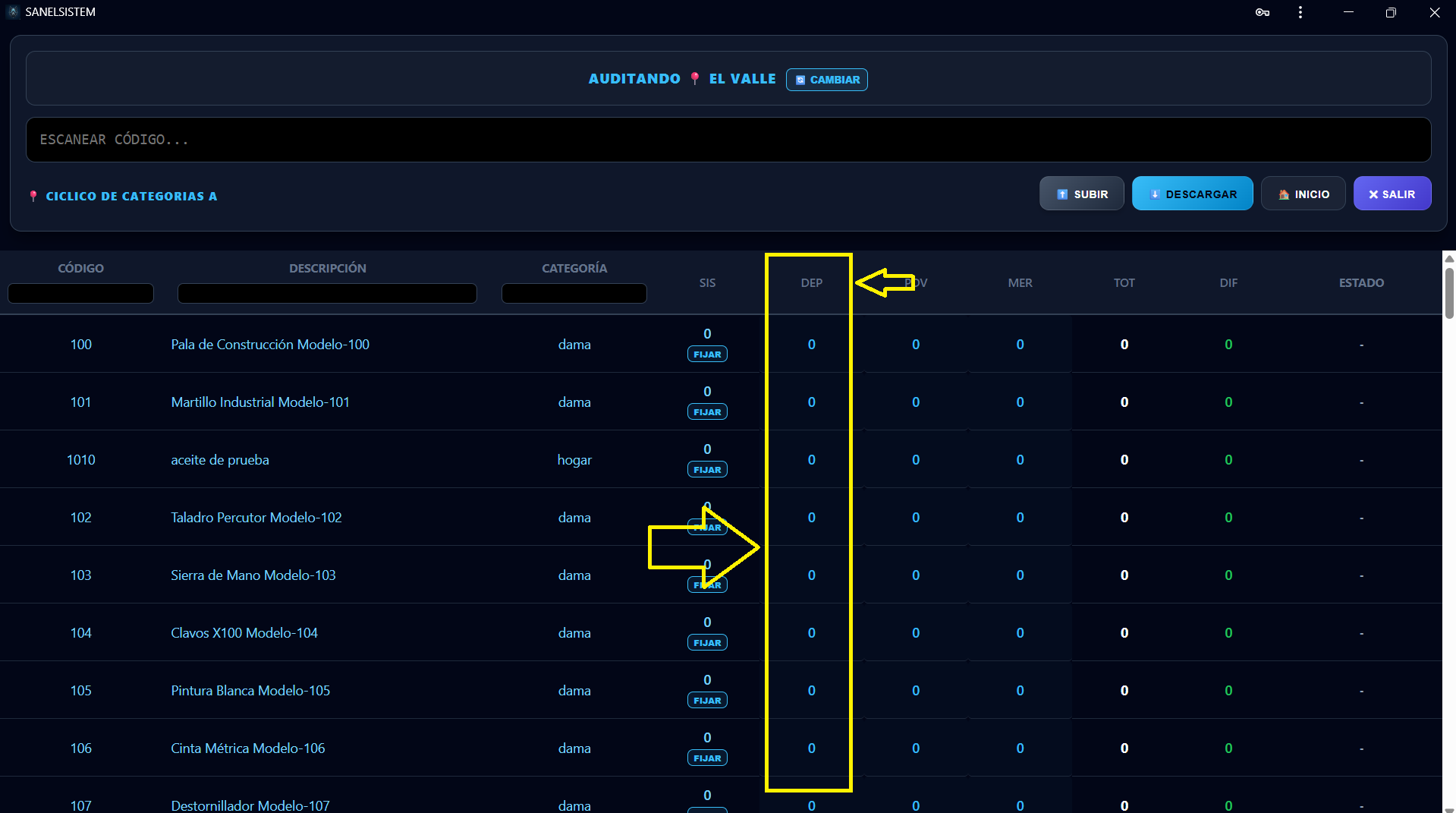
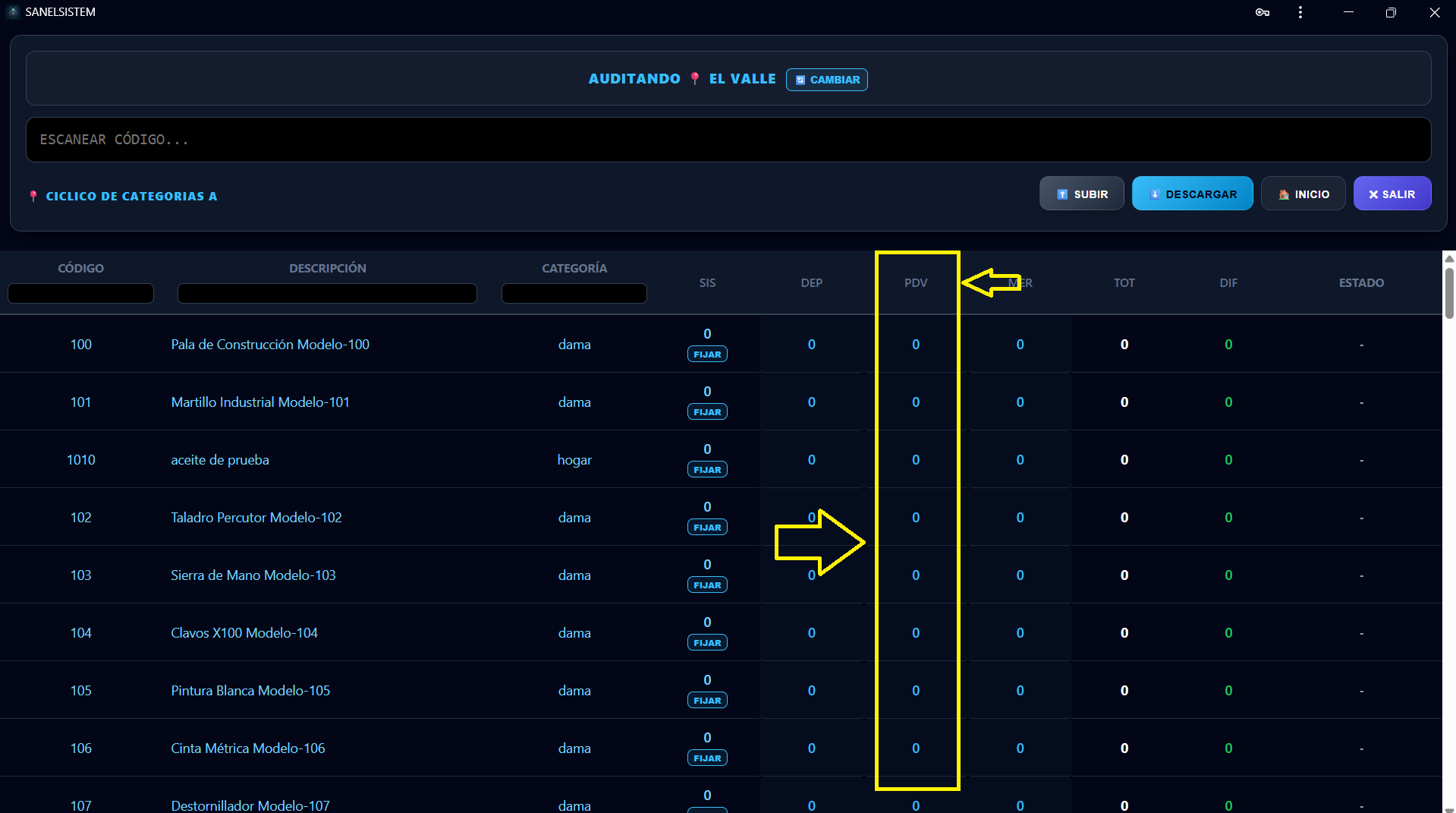
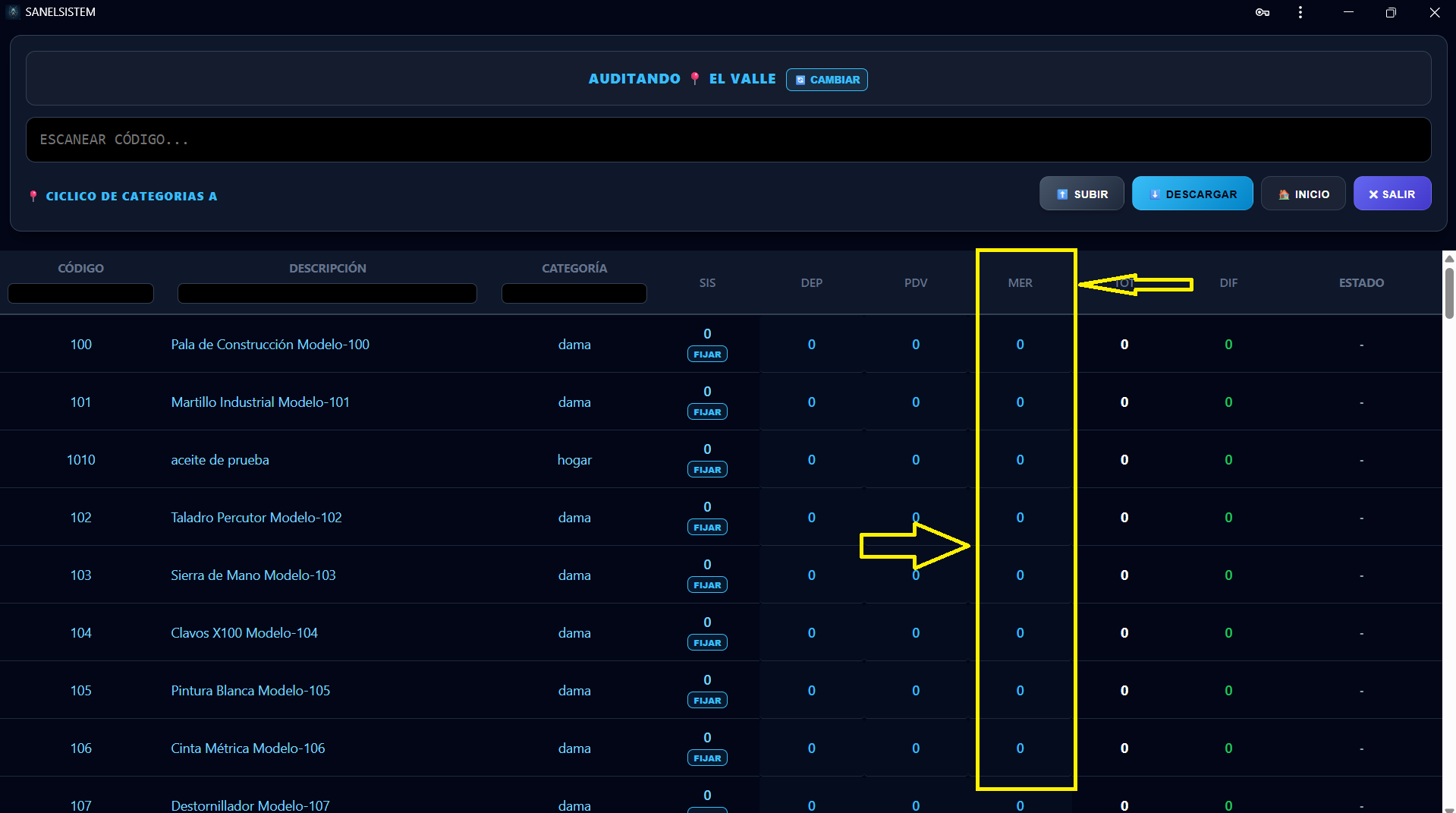
El sistema despliega en orden: Código, Descripción, Categoría y las siguientes columnas operativas:

04. Captura mediante Escáner Industrial
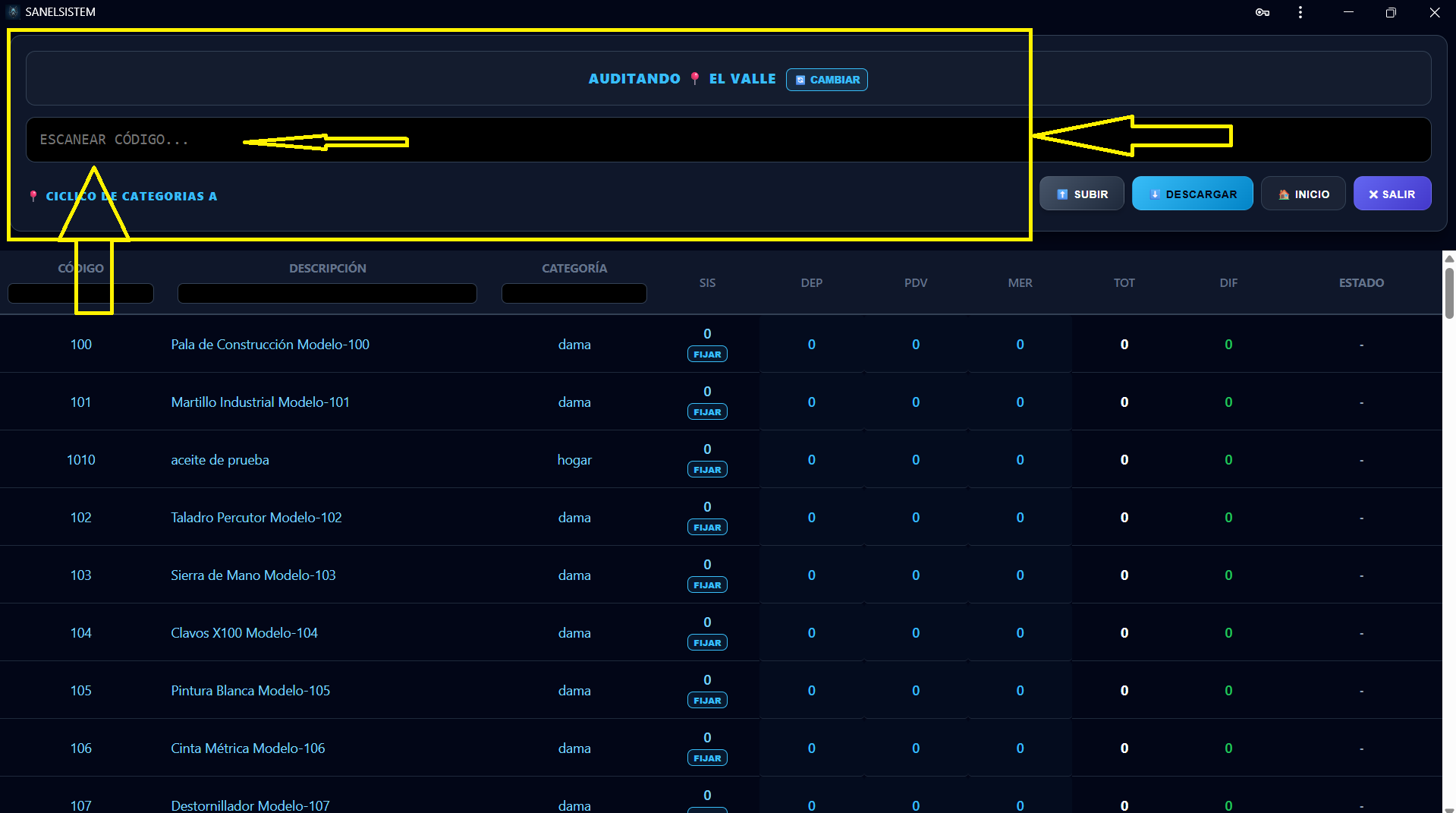
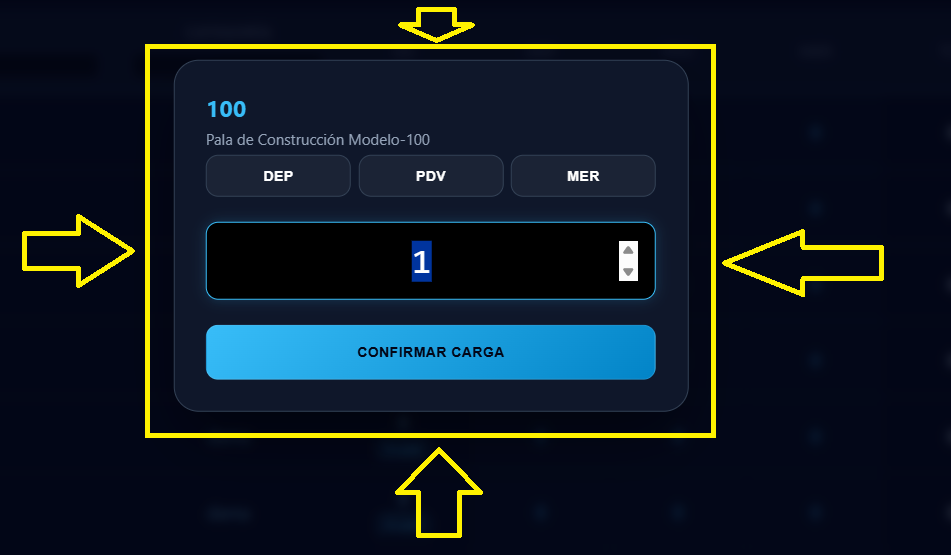
Si posee un dispositivo con escáner, posicione el cursor en la barra de búsqueda de la cabecera y active el láser. El sistema localizará el producto y abrirá una ventana para que ingrese la cantidad y seleccione la columna de destino.
05. Descarga y Cierre de Sesión
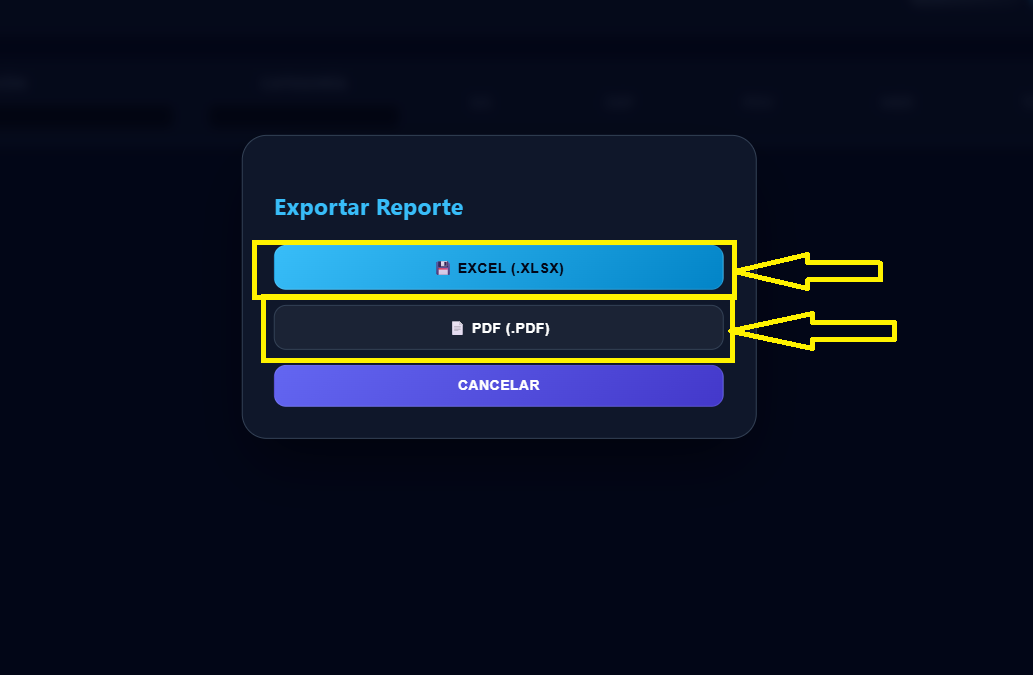
Una vez concluida la auditoría, proceda al botón "Descarga". Se abrirá una ventana para elegir el formato (PDF o Excel). Si desea dar por finalizada la sesión, vaya al botón "Salir" y acepte la advertencia para volver al inicio.
06. Colaboración (Unirse a Sesión)
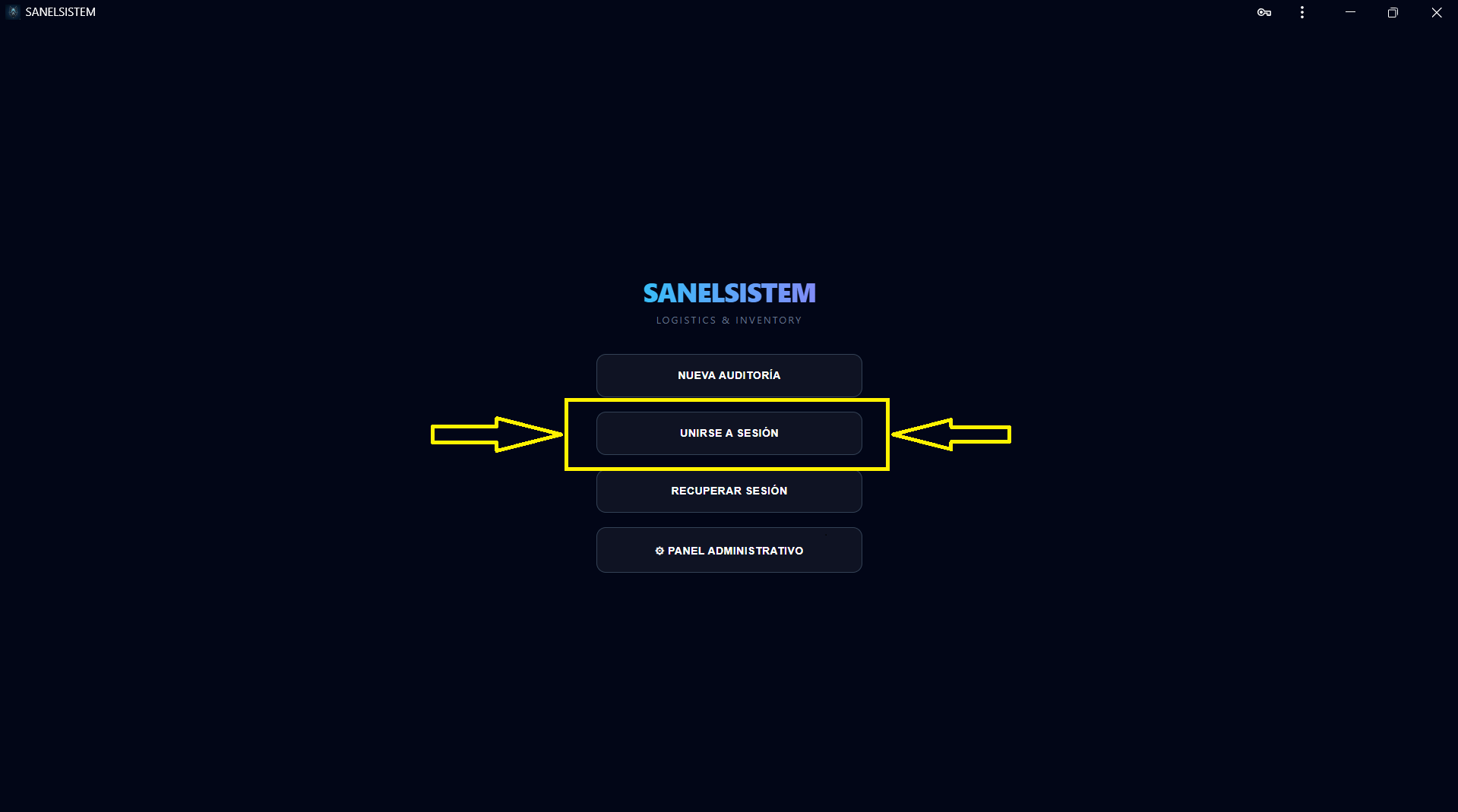
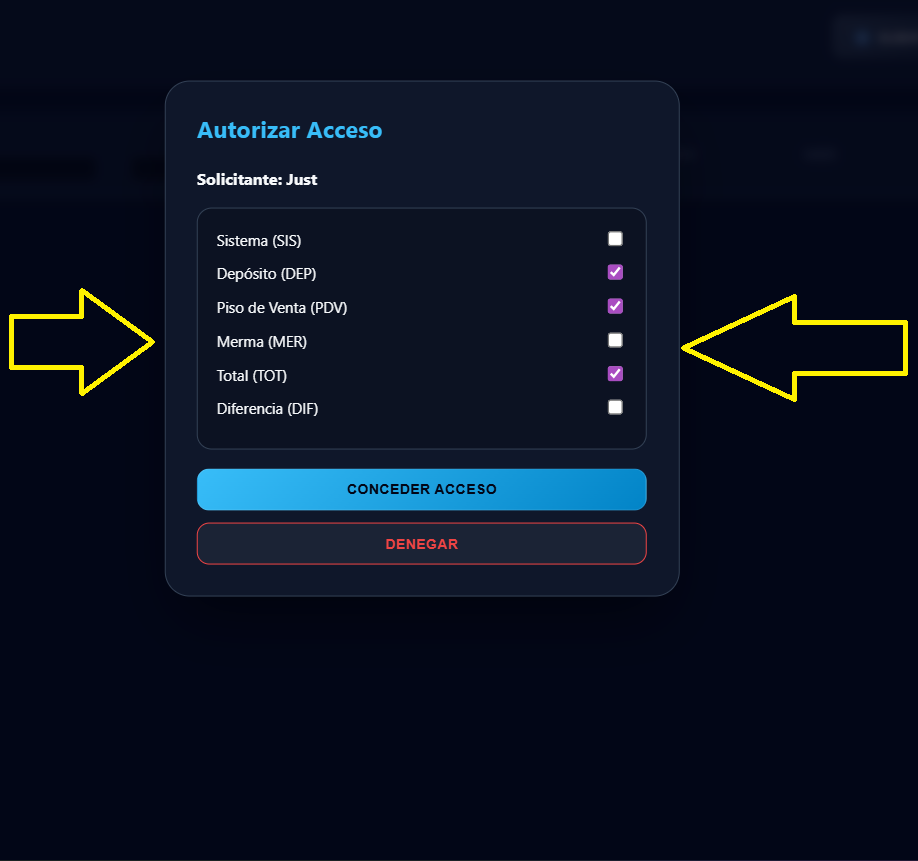
Si un colaborador desea ayudar, debe dirigirse al botón "Unirse a Sesión", ingresar su nombre y aceptar. A la persona que creó la sesión se le abrirá una ventana solicitando autorización, donde deberá marcar las casillas de las columnas que el colaborador tendrá permitido visualizar y editar.
07. Recuperación de Sesión Transaccional
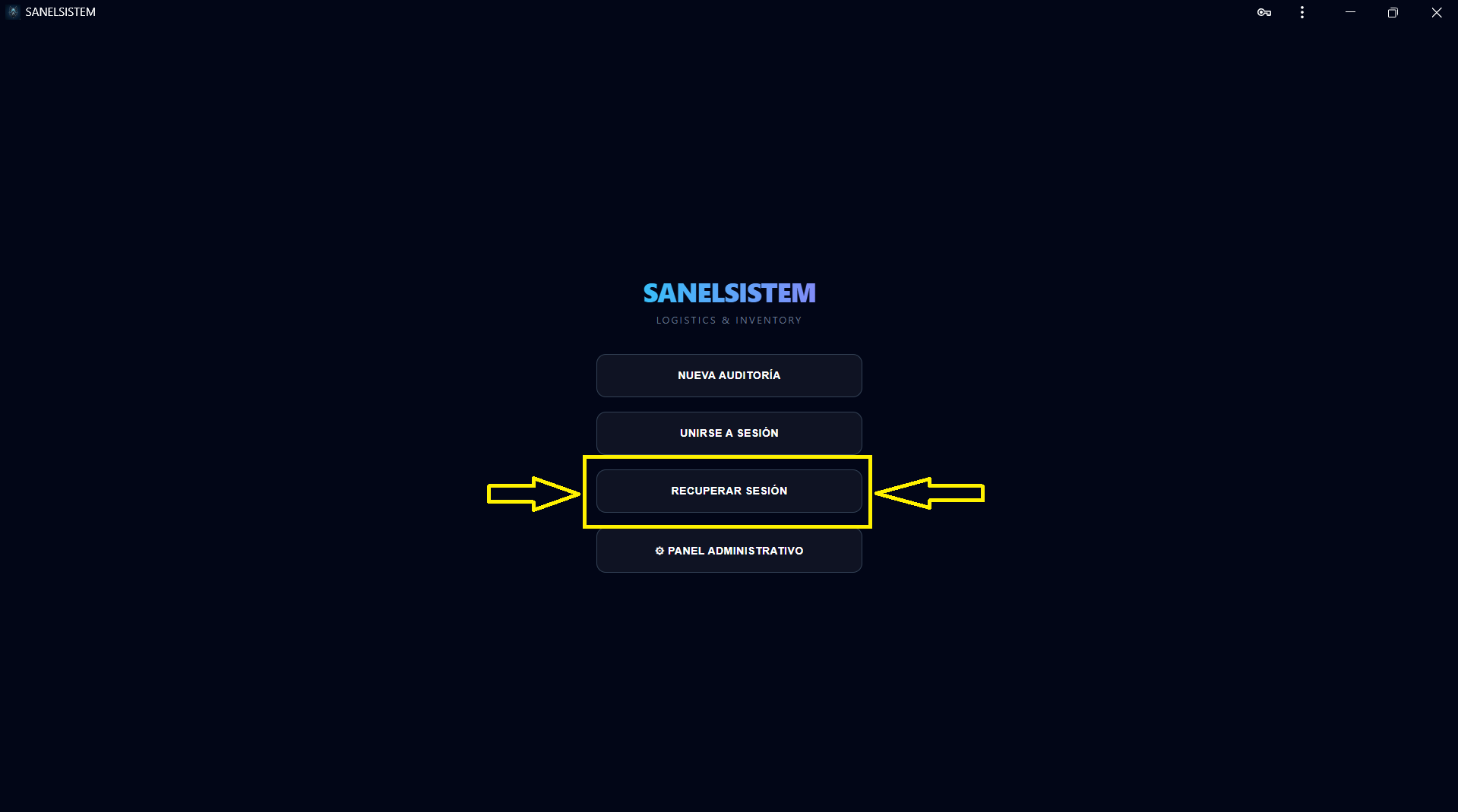
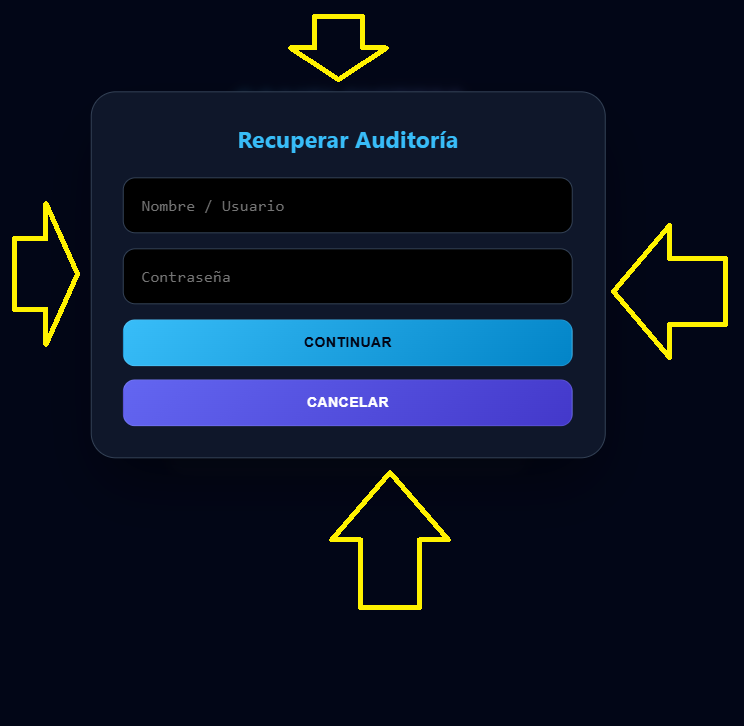
Si por algún motivo pierde la sesión (apagón, cierre por error), diríjase al botón "Recuperar Sesión". Le aparecerá una ventana pidiendo la contraseña de la persona que inició la sesión originalmente. Ingrese las credenciales y el trabajo aparecerá intacto.